제품 / Connect10 Sign

Connect10 Sign

아마란스10 전자계약 연동 · 모두싸인

전자계약 Amaranth10 연동 · 전자결재(품의)

지급 품의 · 결의의 대상자에게 전자서명을 한 번에 보내고, 진행부터 이력까지 관리합니다

강사료 · 자문료 · 수당처럼 여러 사람에게 받는 지급 확인 서명을, Amaranth10 품의서 · 결의서에서 대상자를 불러와 모두싸인 전자서명으로 한 번에 보냅니다. 누가 서명했는지, 누가 남았는지 한 화면에서 보고 다시 보냅니다.
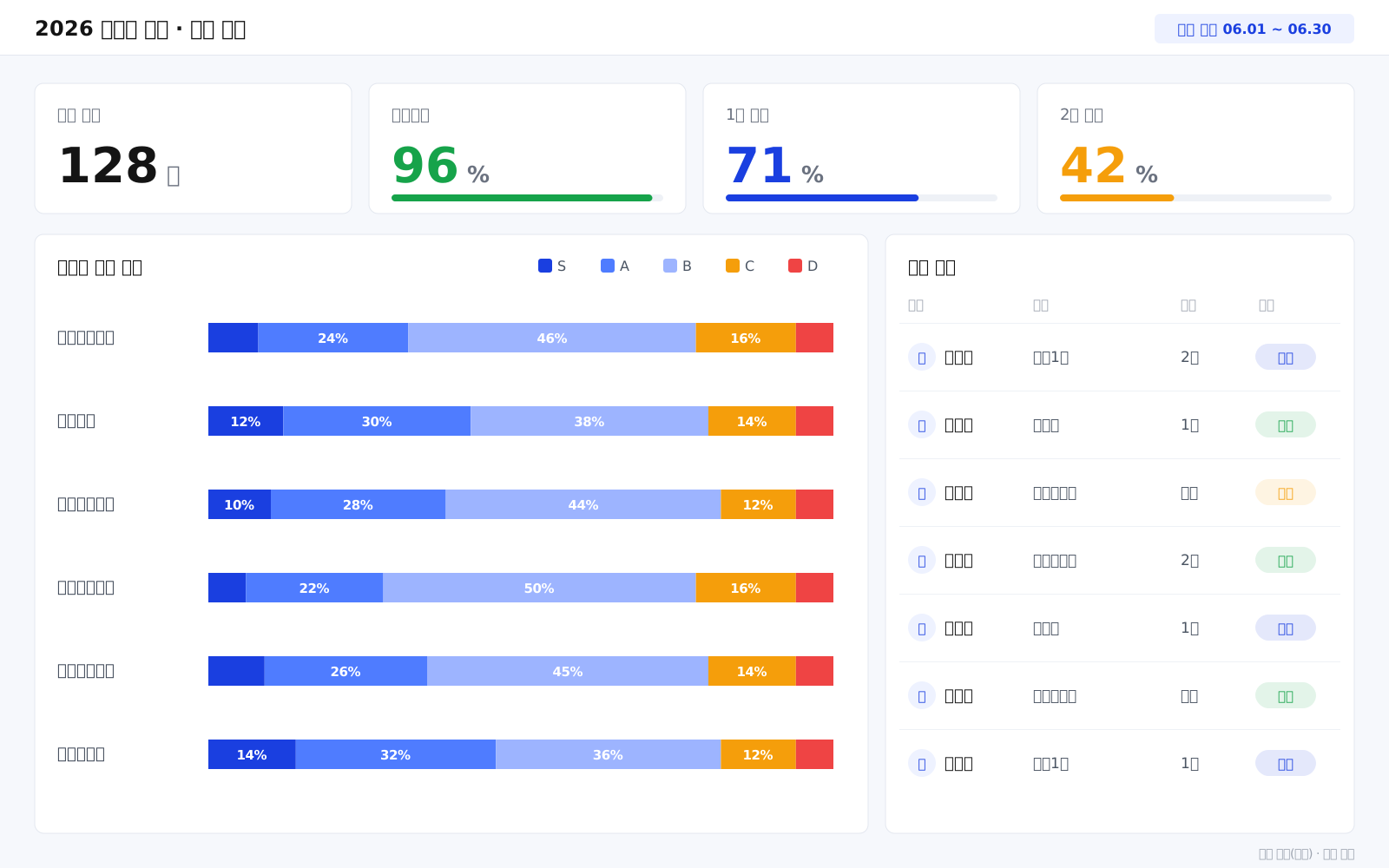
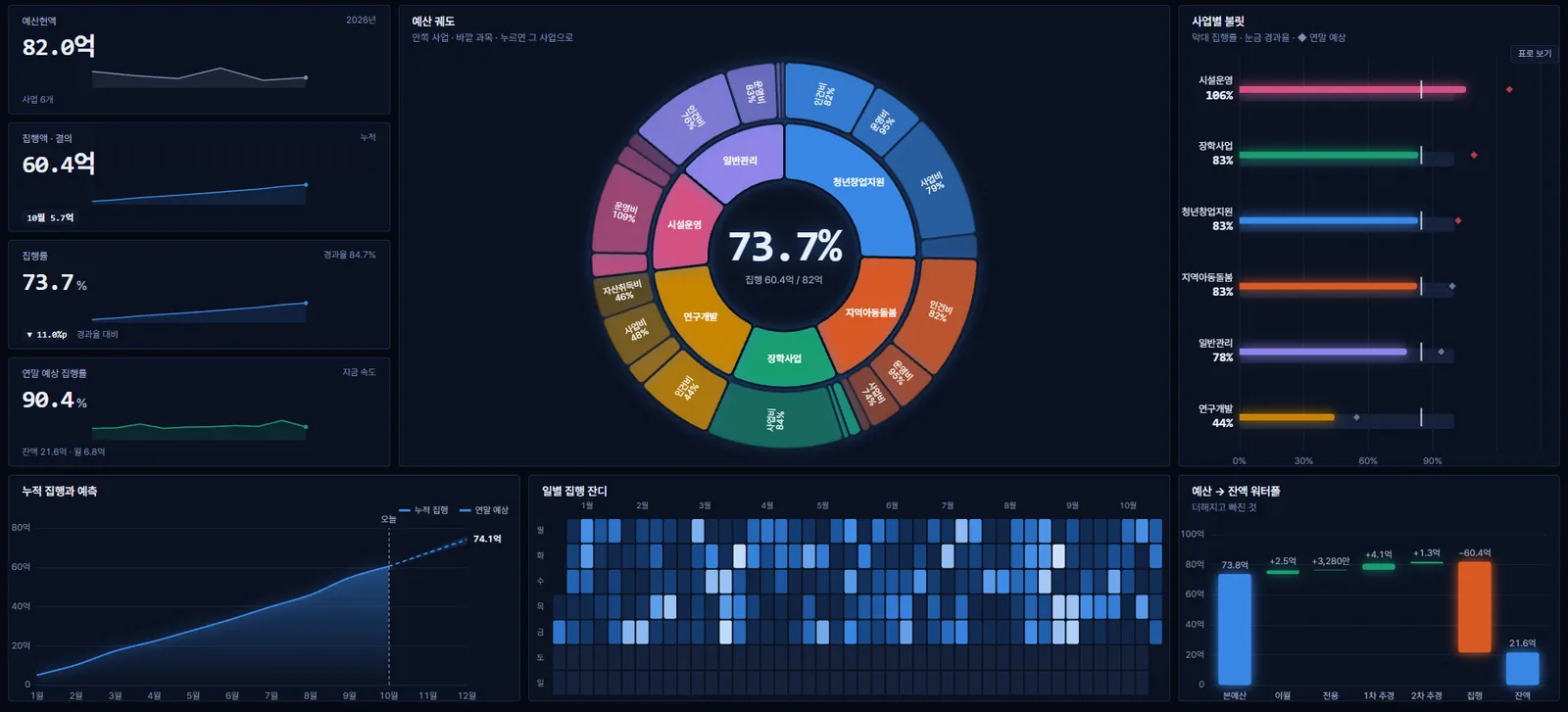
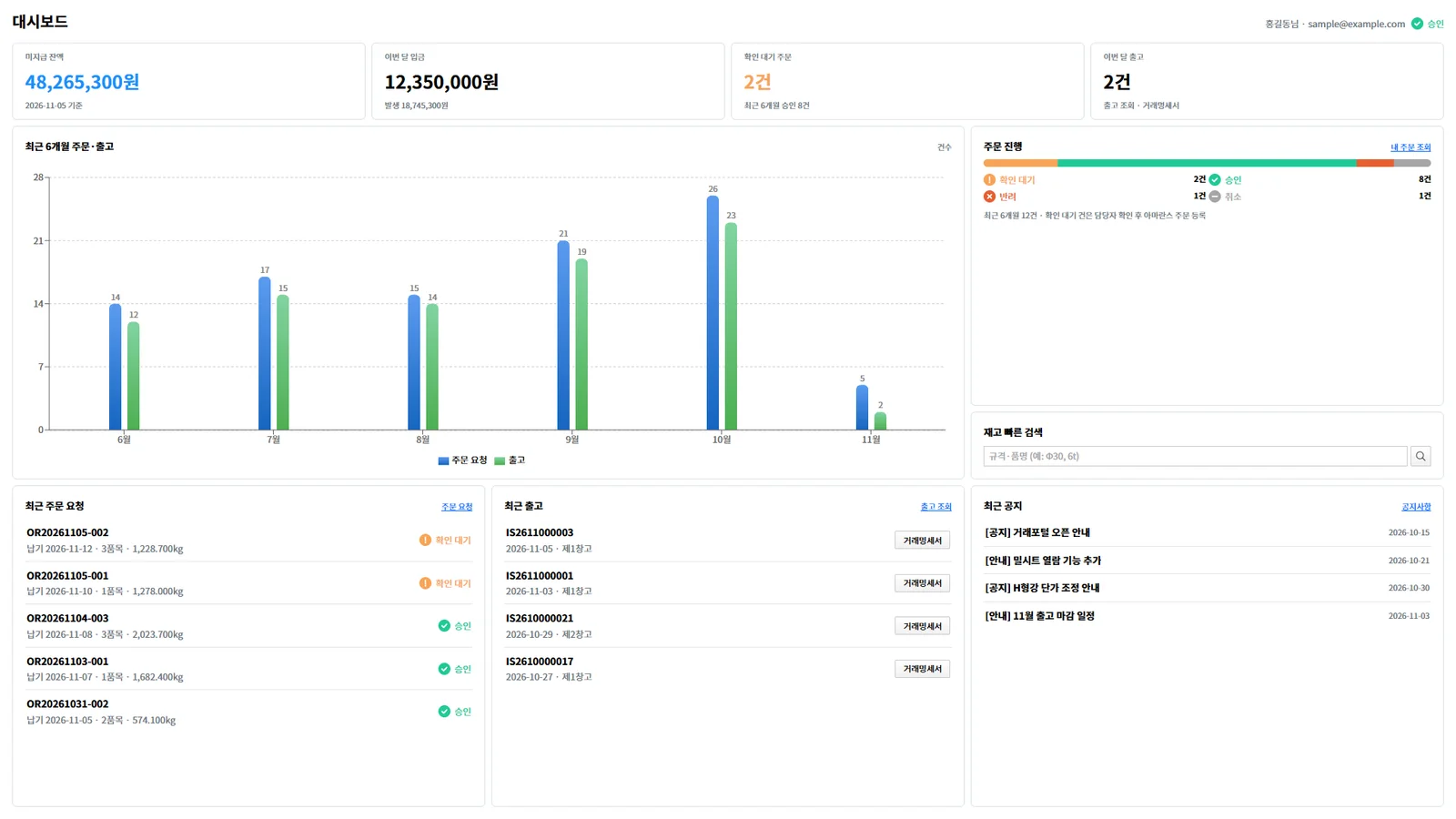
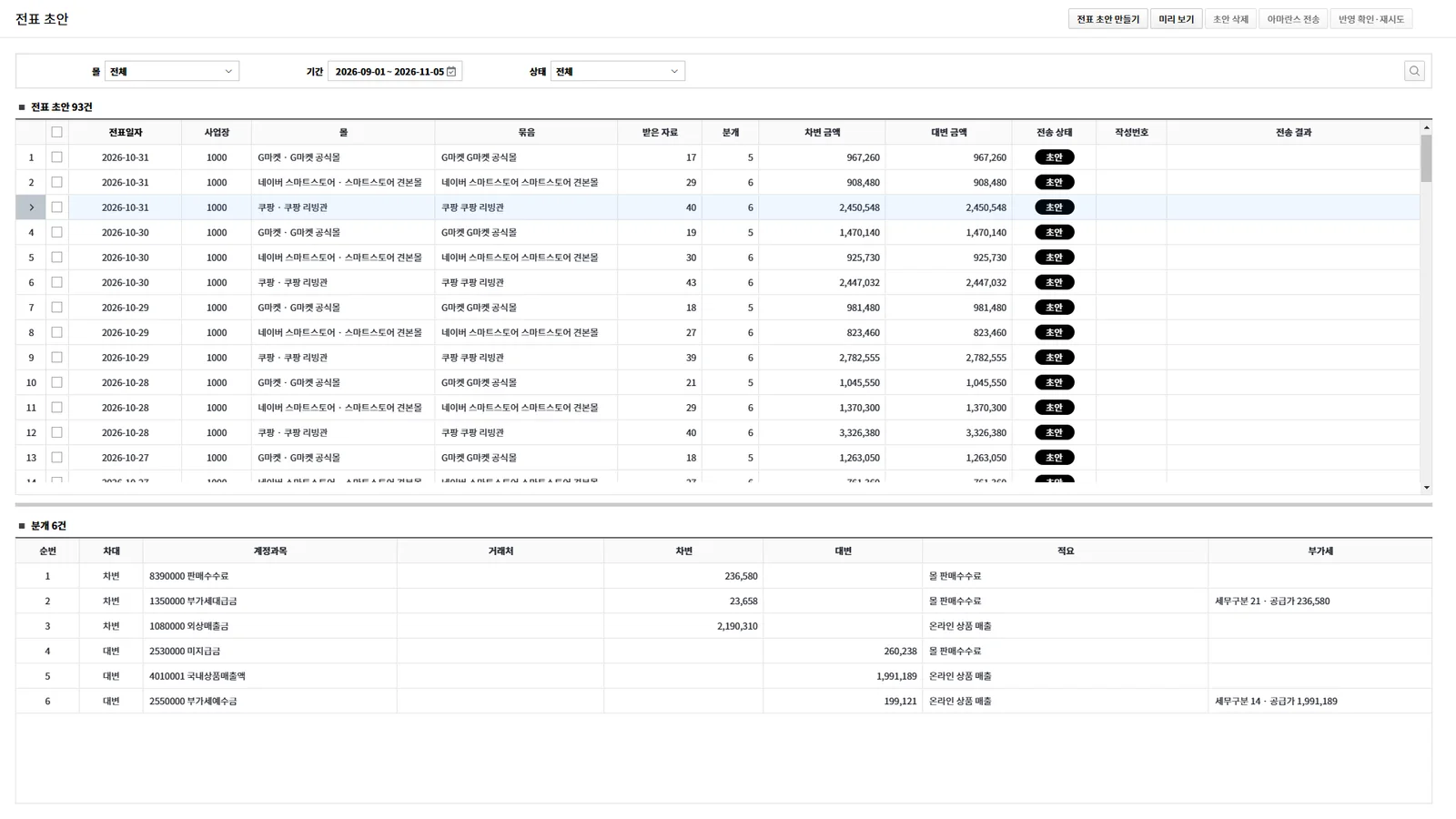
Connect10 Sign 대표 화면
이렇게 동작합니다Connect10 Sign 함께 일하는 곳
Amaranth10전자결재(품의)Connect10 Sign전자계약모두싸인전자서명 · 대상자품의한 번에 여러 명완료지급 품의 승인강사료 · 수당 등1기타소득자 관리연락처 · 계좌2품의 · 대상자인원 · 지급총액 불러오기3서명 요청 발송템플릿 · 비과세 · 기한4대상자 서명이메일 · 카카오톡5서명 관리재발송 · 기한 연장6통합현황 · 처리이력완료율 · 이력7
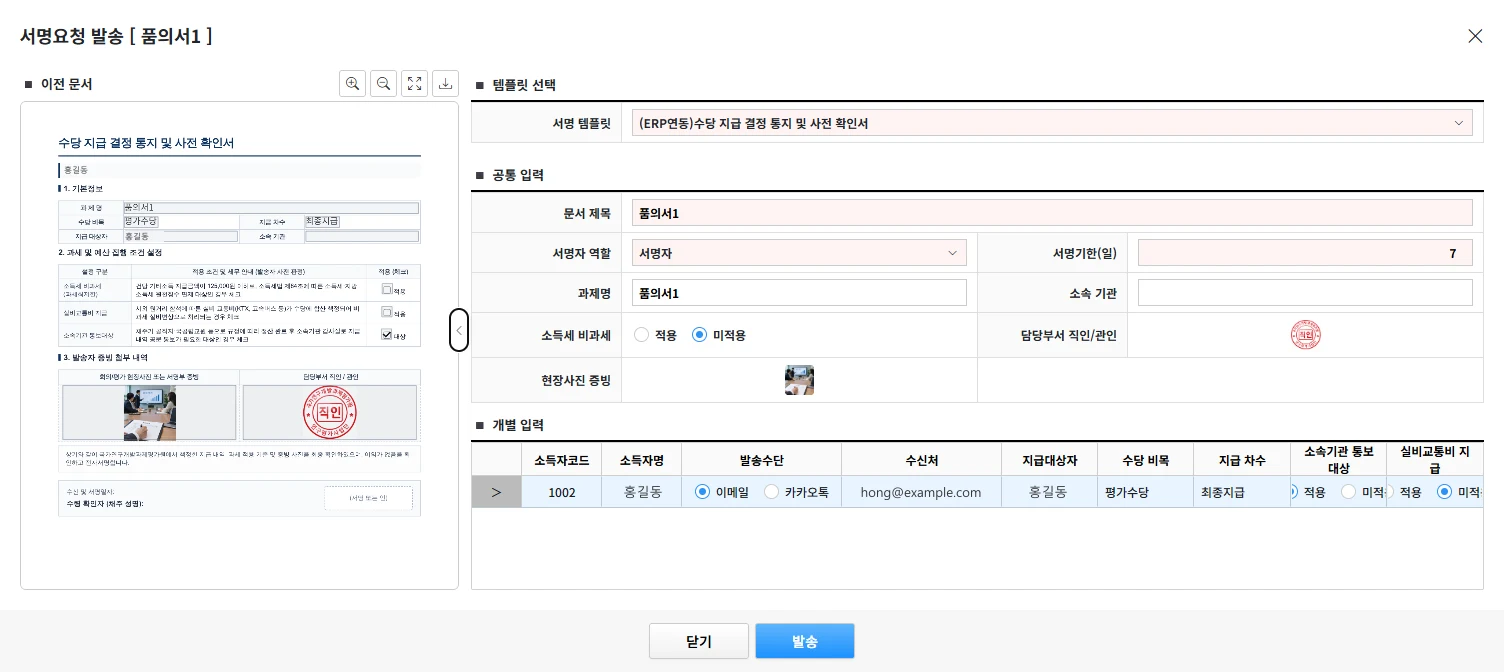
Connect10 Sign 서명요청 발송 — 문서 미리보기, 서명 템플릿 선택, 대상자별 발송 수단(이메일 · 카카오톡)
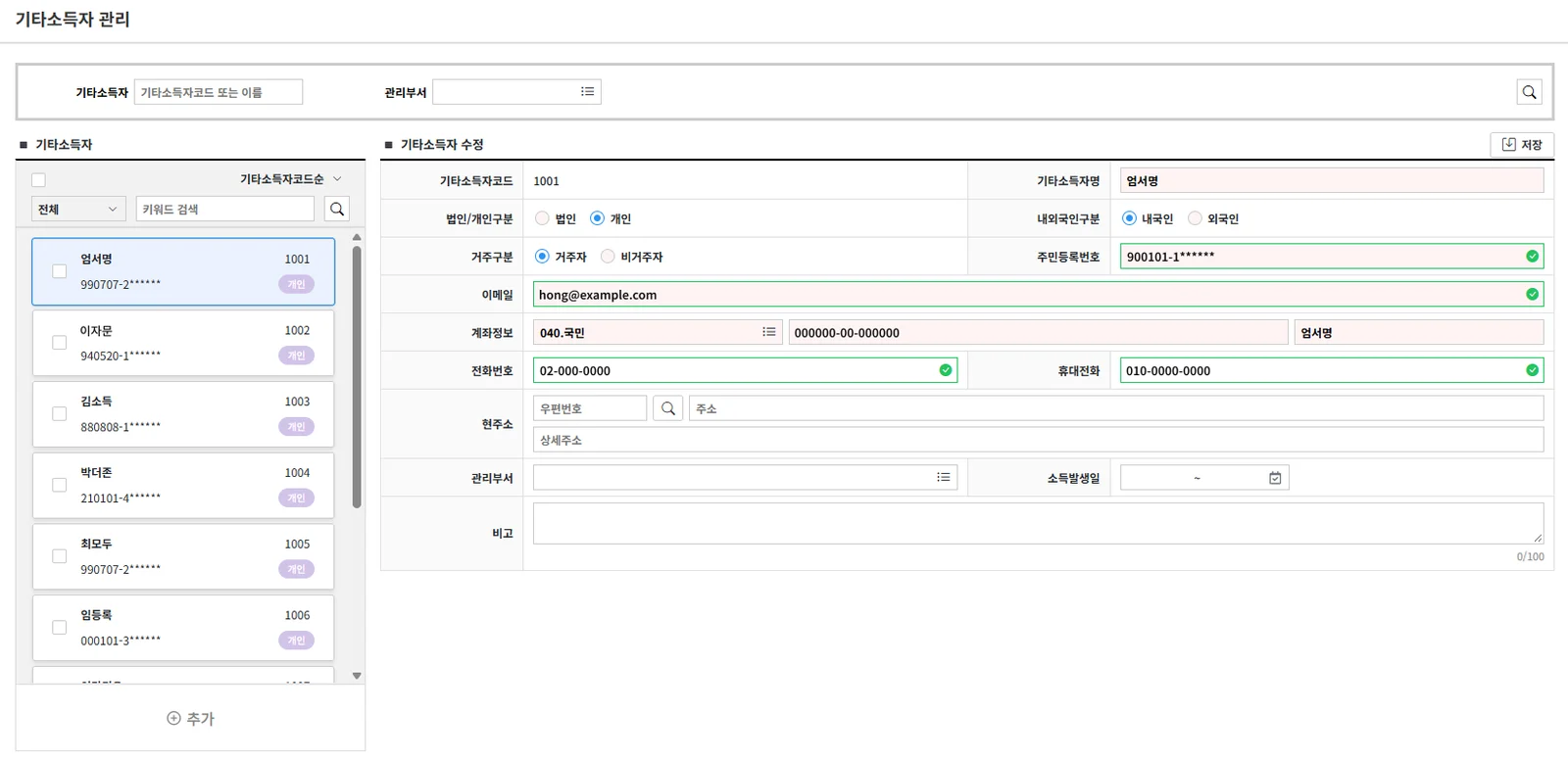
Connect10 Sign 기타소득자 관리 — 소득자별 주민번호(가림) · 이메일 · 계좌 · 연락처, 서명 대상자로 바로 사용
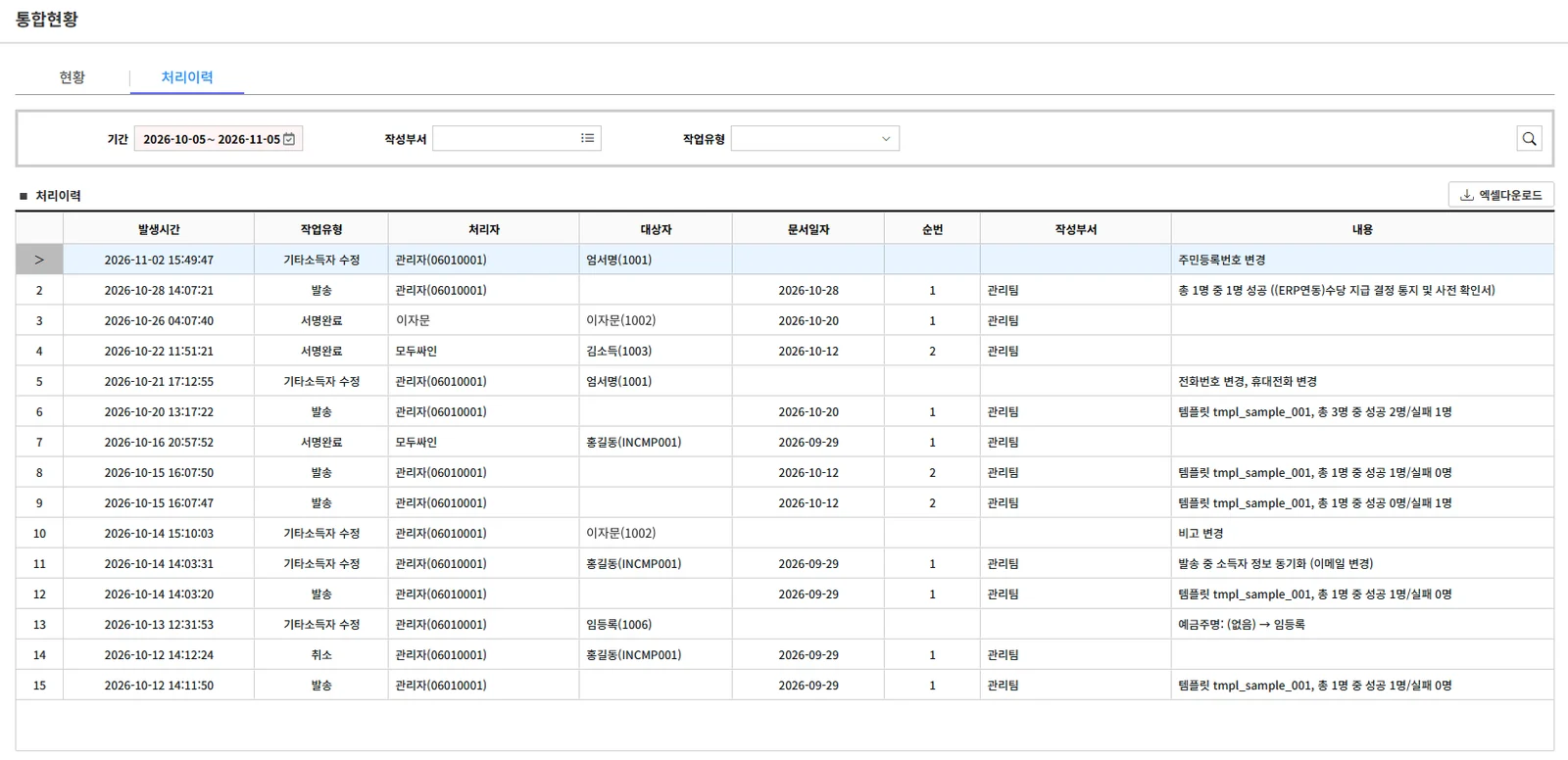
Connect10 Sign 처리이력 — 발송 · 서명완료 · 소득자 수정 · 취소를 시간순으로 기록
왜 연동했나

이미 입력한 정보로,
서명부터 전표까지 한 흐름

지급 품의서 · 결의서를 쓸 때 서명 대상자(채주) 정보는 이미 Amaranth10에 들어 있습니다. 이 정보를 서명 · 증빙을 거쳐 전표까지 그대로 이어 쓰도록 모두싸인 전자서명과 연동했습니다.

따로 진행될 때
  1. 1품의서 · 결의서를 쓰며 서명 대상자(채주) 정보를 이미 입력
  2. 2서명을 받으려면 전자서명에 다시 입력하거나 종이로 따로 받음
  3. 3같은 대상자 정보를 두 번 입력
  4. 4실무자 · 회계 담당자도 시스템을 오가며 같은 확인 · 입력을 반복
연동하면
  • 따로 돌던 품의 · 서명 · 증빙 · 전표가 한 흐름으로
  • 같은 정보를 다시 입력하지 않음
  • 시스템을 오가지 않고 Amaranth10 메뉴 안에서
  • 발송 · 서명 · 재발송 · 완료까지 모든 단계를 기록 · 확인
어디에 연동하나단수품의서를 쓰면 → 품의서와 연동복수품의서를 쓰면 → 결의서와 연동 (채주 정보가 결의서에 들어감)
이렇게 이어집니다

품의 승인부터 서명 완료까지,
한 흐름으로

  1. 01품의 · 결의 대상자 불러오기Amaranth10 전자결재에서 승인된 품의서(단수) 또는 결의서(복수 품의)의 대상자 · 지급총액을 불러옵니다
  2. 02서명 요청 발송서명 템플릿 · 소득세 비과세 여부 · 서명기한을 정해 여러 명에게 한 번에 보냅니다
  3. 03대상자 서명대상자는 이메일이나 카카오톡으로 받아 휴대폰 · PC에서 모두싸인으로 서명합니다
  4. 04서명 관리누가 서명했고 누가 남았는지 보고, 남은 사람에게 다시 보내거나 기한을 늘립니다
  5. 05현황 · 이력완료율 · 평균 소요일과 발송 · 서명 · 수정 이력을 한곳에서 봅니다
전자서명모두싸인
+
전자결재(품의)Amaranth10
=
잇는 곳Connect10 Sign
이런 지급에
강사료원고료자문료심사료용역비회의 수당
지급 품의Amaranth10 전자결재로 승인한 지급 품의 · 결의서의 대상자에게 서명을 받습니다
기타소득자대상자의 연락처 · 계좌 등 소득자 정보를 함께 관리합니다
이런 곳에 맞습니다
공공기관 · 공기업협회 · 단체연구원 · 재단대학 · 교육기관강사 · 위원 수당 지급이 잦은 곳
쓰는 형태
Amaranth10 메뉴 안Amaranth10 화면 안에서 같은 로그인으로
별도 웹거래처 · 외부 사용자도 접속하는 별도 웹
설치형 · 클라우드자체 서버 설치 또는 클라우드
자주 묻는 질문

자주 묻는 질문

자세한 기능을 볼 수 있나요?

상담에서 실제 화면으로 시연합니다. 업무에 맞춰 어떻게 조정되는지도 함께 보여 드립니다.

Amaranth10에서 무엇이 필요한가요?

연동에 쓰는 Amaranth10 API 상품은 업무 범위에 따라 다릅니다. 상담 때 사용 중인 모듈과 함께 확인하며, 이용료는 별도 안내합니다.

서명은 어디에서 하나요?

전자서명은 모두싸인으로 진행합니다. 대상자는 이메일이나 카카오톡으로 받아 휴대폰 · PC에서 서명하고, 서명이 끝난 결과는 자동으로 돌아옵니다. 모두싸인 이용 방식은 상담 때 함께 안내합니다.

우리 업무 방식이 조금 다른데요

기본 제품을 업무에 맞게 조정해 공급합니다. 제품에 없는 업무는 전용으로 만듭니다.

다른 제품

함께 보면 좋은 제품

도입 상담

업무 현황을 알려 주시면
맞는 방법을 안내해 드립니다

상담에서 실제 화면으로 시연하고, 제품을 쓸지 전용으로 만들지 함께 정합니다. 전화 02-545-7464 · casey@codeage.co.kr

  1. 1상담 신청아래 양식 · 전화 · 메일
  2. 2담당자 연락업무 현황 확인
  3. 3화면 시연실제 화면으로 보고 결정
자세히

수집 항목: 회사명, 담당자 이름, 연락처(전화 · 이메일), 문의 내용 · 목적: 도입 상담 회신 · 보관: 상담 종료 후 1년, 이후 지체 없이 파기 · 동의하지 않으면 양식으로 문의할 수 없으며, 전화(02-545-7464)로도 문의할 수 있습니다.

누르면 입력한 내용이 담긴 메일 쓰기 창이 열립니다 — 받는 곳 casey@codeage.co.kr

메일 쓰기 창이 열립니다 — 열리지 않으면 casey@codeage.co.kr 또는 02-545-7464로 연락 주세요